Ho passato anni pensando di non avere bisogno di un calendario di lavoro. E mi sbagliavo.
Ero convinto di poter ricordare a memoria tutti i miei impegni. Ogni volta che fissavo un appuntamento, pensavo che non me lo sarei dimenticato. Al massimo lo avrei segnato su un post-it o su un pezzo di carta, così per essere sicuro. Ma poi dimenticavo anche di guardare il pezzo di carta...
E così mi trovavo a ricordare l’appuntamento all'ultimo momento, quando, ormai già in ritardo, la persona che mi attendeva mi chiamava al telefono dicendo: "Ehi, è mezz'ora che ti aspetto! Dove sei finito?"
Ed io, scusandomi, rispondevo: "Mi dispiace, ho dimenticato il nostro appuntamento. Non l'ho fatto apposta!"
Ti è mai capitato? È una situazione odiosa, non trovi?
Ancora peggio se sei a capo di un team: la mole di lavoro è enorme e tu devi gestire non solo i tuoi impegni, ma anche quelli dei tuoi collaboratori!
Eppure la soluzione è semplicissima: basta avere un calendario di lavoro sul computer o sul cellulare. In questo modo, non solo puoi appuntare in tempo reale l’impegno che hai preso, ma puoi anche avere il completo controllo degli impegni di tutto il tuo team!
Mi sono reso conto che, per quanto si tratti di uno strumento molto utile, sono relativamente poche le persone che si rendono conto delle potenzialità un calendario di lavoro.
Pochi sanno che con un calendario o un'agenda per PC puoi:
Fissare appuntamenti
Condividere appuntamenti con i tuoi collaboratori
Gestire i turni di lavoro
E molto altro!
In questo articolo ti presento 2 tipi di calendario di lavoro:
Programmi e app per creare calendari condivisi e gestire impegni
Programmi e app per la gestione dei turni lavorativi
Il grande vantaggio di Google Calendar è l’integrabilità dell’app con gli altri servizi Google, per esempio la casella di posta Gmail, Google Drive e altre applicazioni satellite come Hangouts e Sondaggi Google.
Con Google Calendar hai la possibilità di incrociare e sincronizzare i dati con tutti i tuoi dispositivi. Ciò significa che puoi settare un evento sul tuo computer dell’ufficio o consultare la tua agenda direttamente dal tuo smartphone, ad esempio.
A ciò si aggiunge una notevole semplicità di utilizzo.
Per creare un evento, ecco quello che devi fare:
Entri con il tuo account Google
clicchi sul simbolo “+”
Aggiungi titolo: nome dell’evento
Imposti la data, l’ora e la durata dell’evento
Oltre a ciò, puoi aggiungere informazioni ulteriori inserendole nella sezione “dettagli evento”. In più, è possibile aggiungere la posizione (naturalmente integrabile con l’impareggiabile Google Maps!) per fissare il luogo dell’appuntamento.
Con questa app si può impostare anche per la notifica (basterà attivare la campanella che si trova a lato nella scheda dell’evento che ti sei segnato). All'occorrenza si possono aggiungere ulteriori note nella sezione “descrizione” oppure un file in allegato (per quello basta cliccare sulla graffetta).
Google Calendar è utilissimo anche per i team, perché permette di inviare un evento a più persone. Come? È semplicissimo: basterà entrare nella sezione “invitati” e inserire gli indirizzi email delle persone che vuoi coinvolgere nell'evento che stai pianificando. A loro arriverà una notifica. Semplicissimo!
Non è finita qui: puoi anche condividere a più persone il tuo calendario (creando dunque un vero e proprio calendario condiviso).
Infine, potrai esportare i dati in formato CSV (cioè una tabella di Microsoft Excel separata da virgole). Questo ti permette di gestire facilmente il tuo storico e analizzare i dati del calendario. Quanti appuntamenti hanno avuto i tuoi collaboratori? Quante ore di riunione sono state pianificate? Ai tempi della carta bisognava sfogliare le agende a mano. Ora, grazie a Google Calendar, si scarica il file e si calcola tutto con Excel in pochi minuti!
2. Microsoft Outlook
Pochi sanno che Outlook è versatile come un coltellino svizzero, tanto che ha un ottimo calendario per appuntamenti che puoi usare per la gestione del tuo tempo e di quello del tuo team.
Naturalmente, il calendario di Outlook è integrato con l’email che è agganciata al programma. Quindi, anche qui hai la possibilità di condividere il calendario, inviare email ai tuoi contatti e pianificare notifiche.
Il sistema è simile a quello di Google Calendar e in generale delle app calendario. Ti basterà selezionare una casella corrispondente al giorno dell’evento o dell’appuntamento, specificare il giorno e l’ora, l’oggetto e il luogo.
Una feature particolarmente interessante è la possibilità di settare la privacy dell’evento (se privato o pubblico) e di impostare la priorità (alta o bassa).
Rispetto a Google Calendar, è più semplice orientarsi tra diversi fusi orari. Nelle opzioni del settaggio di un appuntamento, infatti, puoi specificare il fuso orario. Quindi, non impazzire con il calcolo delle ore se hai un appuntamento a Tokyo: affidati al sistema di Outlook che ti calcolerà tutto in automatico!
3. Microsoft Thunderbird
È un programma particolarmente interessante perché si tratta di un software libero. Il servizio è completamente gratuito ed è compatibile con tutti i sistemi operativi (quindi sia iOS che Windows, passando per Linux).
L’interfaccia appare simile a quella di Google Calendar, ed è divisa in colonne, una per ciascun giorno della settimana. È possibile, attraverso un sistema di schede, fare uno “zoom” in varie grandezze temporali (ad esempio, prendere a riferimento il mese, il trimestre, l’anno e così via).
Un elemento interessante di Thunderbird è la presenza di 2 schede:
Calendario che è appunto il calendario vero e proprio, diviso in giorni
Attività che contiene l’elenco delle cose da fare: una funzione utilissima se vuoi avere a portata di click una panoramica delle attività che stai portando avanti
Inoltre, con questo programma è possibile gestire più caselle di posta contemporaneamente!
4. EssentialPIM
Il suo punto di forza è senza dubbio la sua interfaccia, semplice ed esteticamente gradevole.
Scaricabile gratuitamente sia su computer desktop che su tablet e smartphone.
È presente anche in versione Pro con alcune funzionalità aggiuntive, come la possibilità di sincronizzare gli eventi con Dropbox oppure con servizi di web mail.
5. RainLendar
Ma se tutte queste feature ti avanzano e stai cercando una app calendario che non si lega ad un account email, RainLendar fa proprio al caso tuo!
Il software è disponibile solo per i computer desktop, e può esserti utile per gestire gli appuntamenti quotidiani e per creare uno scadenzario.
6. Informant 5
Questa applicazione esiste e si chiama Informant 5. Attualmente disponibile sia per telefoni Android che iOS, è gratis e contiene una chicca che piacerà a chi organizza spesso eventi in luoghi lontani.
Il Travel Assistant interno infatti ti aiuterà a organizzare al meglio i tuoi impegni internazionali, informandoti dei fusi orari. Comoda anche la funzione GPS che ti permette di automatizzare parzialmente questa feature.
L’unica pecca… attualmente è solo in inglese. Ma chissà, magari un giorno potremo averlo anche in italiano!
7. Wave
Con Wave è possibile impostare attività continuative, attività di bassa o alta priorità, lo scadenzario di compiti da svolgere giornalmente, mensilmente o settimanalmente e molto altro.
La app non ha l’obiettivo di essere una alternativa a Google Calendar, anzi è possibile integrarla con i servizi di Google e persino con Facebook!
8. Week Calendar
La vera idea differenziante alla base di Week Calendar, e il motivo per cui te la segnalo, è la possibilità di inserire informazioni estremamente dettagliate (credimi, più di quanto tu possa pensare!). Se sei un perfezionista e hai sempre pensato che i calendari condivisi lascino troppo poco spazio ai tuoi appunti, con questa app potresti avere trovato la soluzione ideale!
Al di là di ciò, Week Calendar è facilmente gestibile, dandoti la possibilità di trascinare e rilasciare eventi da spostare, cercare eventi all'interno del calendario di lavoro e ordinare facilmente tutte le informazioni che inserisci.
Buone notizie per chi usa un iPhone: l’app è a disposizione in lingua inglese a soli 1,99 dollari. Per gli utenti Android… incrociamo le dita, magari uscirà una versione anche per loro.
9. Fantastical
Anche se la riempirai di impegni, ti lascerà sempre un’impressione di ordine, il che certamente ti aiuterà a non dimenticare task importanti e appuntamenti fondamentali!
Puoi creare eventi attraverso il menu oppure (udite udite!) attraverso una nota audio! Sì, hai capito bene: puoi dire all’app di creare un evento con il tuo capo mercoledì alle 17.00 e lui te lo segnerà in agenda senza che tu debba muovere un dito!
Purtroppo dovrai parlare in inglese perché il sistema ancora non supporta l’italiano. Però, se mastichi un po’ la lingua di Albione, immagino che ti stia già pregustando l’enorme comodità della funzione vocale nella tua vita quotidiana.
10. Timepage
Di gestione del tempo gli esperti della Moleskine se ne intendono, e infatti l'app è stata creata proprio per chi vuole dare ordine alle proprie giornate in modo semplice e rapido. TimePage infatti combina in una sola app eventi e impegni, mappe, contatti e previsioni meteo.
Inoltre, è interessante la funzione "mappa di calore" che ti permette di capire con un colpo d'occhio quando sei impegnato o libero. Utilissimo quando hai da fissare un appuntamento e devi prendere una decisione in fretta.
Se già usi un altro calendario, non dovrai sostituirlo: infatti la app Timepage di Moleskine è compatibile con il tuo calendario esistente. Potrai quindi integrare gli eventi che hai già segnato su Outlook o su Google Calendar, ma godendo di funzioni aggiuntive e del design affascinante e sobrio che ha reso famosa la Moleskine.
Timepage è integrabile con Apple Watch e offre un abbonamento preceduto da un periodo di prova gratuito.
App per Calendario Turni
Fino ad ora abbiamo visto le app calendario di lavoro di base. Possono quindi essere utili per gestire i tuoi impegni personali e quelli del tuo team.
Esistono però delle applicazioni più specializzate che vengono usate per compiti specifici. Per esempio, per gestire i turni di un gruppo di lavoratori.
Ne ho trovate 2 piuttosto interessanti che ora ti descriverò nel dettaglio.
11. Calendario di lavoro per turni
Appena aperta, trovi un calendario condiviso. Puoi vedere i turni di tutte le persone che condividono il calendario. I giorni sono segnati in colori differenti (per esempio, i giorni del turno di Tizio sono in rosso, quelli del turno di Caio sono in giallo). Questo ti permette di capire subito chi è impegnato e quando.
La cosa più interessante però è la possibilità di creare patterns, ossia di ripetere i turni su tutti i giorni dell’anno. Per esempio, se Tizio ha i turni tutti i lunedì e i giovedì e Caio tutti i martedì e i venerdì, non ci sarà bisogno di spuntare tutti i giorni di tutti i mesi. Basterà settare correttamente l’applicazione per impostare in modo automatico i turni settimanali.
Utilissima anche la possibilità di integrare l’app con Google Calendar e la possibilità di creare copie di backup.
Questa app è disponibile solo per dispositivi Android. Tuttavia, se hai un dispositivo Apple, troverai una app omonima e con funzionalità simili, ma sviluppata da un altro team.
12. ZScheduling Enterprise Edition
ZScheduling va proprio in loro soccorso, dato che permette di gestire situazioni complesse di cambio turni in tempo reale.
Come funziona? Se un lavoratore turnista ha una assenza improvvisa (per esempio, è in malattia), notificherà tramite l'app che non potrà coprire il suo turno. Il responsabile sarà informato della criticità e potrà chiudere il buco in tempo record.
Se invece un lavoratore ha bisogno di un cambio di turno senza urgenza (per esempio, perché deve andare dal dentista), potrà inoltrare la richiesta di cambio turno direttamente dall'applicazione per sottoporla al responsabile dei turni. Sempre tramite l’app, sarà informato con una notifica se la sua richiesta è stata approvata o respinta; poi, in caso sia approvata, l'app lo informerà su quali saranno i suoi nuovi turni.
Dunque, ZScheduling permette di tagliare un mare di scartoffie e fa risparmiare un sacco di tempo sia ai dipendenti che ai direttori d'azienda. Ma come puoi immaginare, si tratta di un software professionale completo e quindi ha un costo proporzionato al suo valore.
Calendario Excel
Eccoci infine ad affrontare il passaggio più tecnico: come creare un calendario con Excel! Se hai esigenze particolari che le app non possono soddisfare, oppure se vuoi crearti una soluzione su misura al 100% gratuita, Excel potrebbe essere ciò che fa per te.
Come creare un calendario in Excel: i modelli
Se hai l’allergia per le formule e programmare non è il tuo forte, niente paura! Ti guiderò passo passo nella creazione di modelli di calendario in Excel!
Sai, è una operazione estremamente semplice! Se quello che ti serve è un semplice calendario, non hai bisogno di creare formule complesse. Non devi nemmeno prenderti la briga di cercare un calendario excel sui motori di ricerca e scaricarlo da qualche strano sito.
Pochi sanno infatti che Microsoft Excel offre decine di modelli di calendario che si possono utilizzare in modo libero e gratuito.
Ecco cosa devi fare per scaricare calendari con Excel e usarli fin da subito in 7 passaggi:
Apri Microsoft Excel.
Nel menu clicchi su "nuovo". Ti apparirà un elenco di schede con una barra di ricerca in alto.
Inserisci la parola "calendario" nella barra di ricerca e clicca sulla lente di ingrandimento.
Ti apparirà un nuovo elenco di schede. Per essere sicuro che ti compaiano solo calendari, clicca su "calendari" nel menu a fianco.
Scorri l'elenco e scegli il calendario che più si confà alle tue necessità.
Una volta cliccato sulla scheda del calendario, dovrai attendere che il sistema generi il tuo modello di calendario Excel.
Hai ottenuto il tuo calendario Excel. Ora usalo!
Se la procedura non ti è chiara, puoi consultare questo mini video tutorial dove ho registrato tutto (ti porterà via solo 30 secondi del tuo tempo).
https://youtu.be/_kQ5_UbvBhg
Considera inoltre che i modelli di calendario possono essere personalizzati. Quindi, se non trovi esattamente ciò di cui hai bisogno, hai comunque la possibilità di intervenire per modificare i parametri e crearti un calendario su misura.
Come creare un calendario dinamico con Excel
Sei un irriducibile che vuole creare il calendario in Excel partendo da zero? Allora questo paragrafo è dedicato a te. Ti spiegherò brevemente come ho creato il calendario dinamico in Excel che uso per la gestione del mio lavoro. L'ho creato per segnare i risultati giornalieri e sommarli mensilmente senza impazzire con la calcolatrice.
Ora ti racconto come ho fatto.
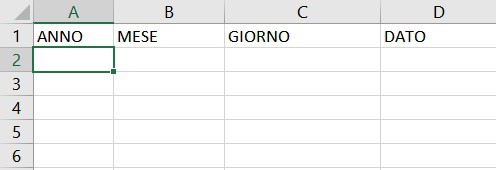
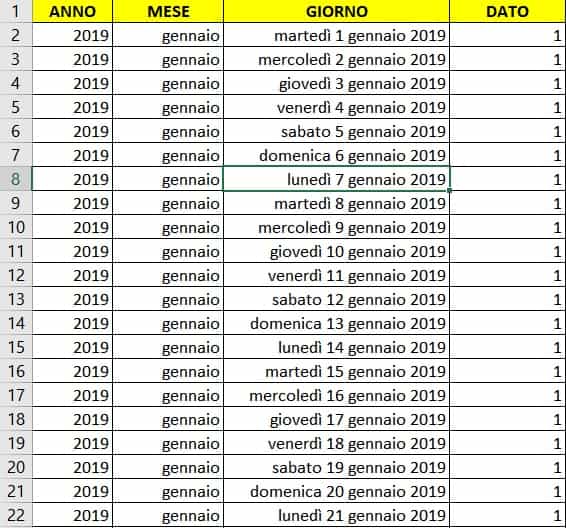
Prima di tutto ho predisposto lo schema generale del calendario con le colonne corrispondenti ai valori anno, mese, giorno e dato (quest'ultimo si riferisce al parametro che tengo d'occhio giornalmente).Copia questa struttura e segui le mie istruzioni:
Scrivi 1/1 (cioè 1 gennaio) nella cella C2. Noterai che questo valore verrà automaticamente cambiato in 01-gen: questo perché Excel riconosce automaticamente le date
Scrivi =DATA.MESE(C2;12) nella cella B2. Comparirà il nome del mese relativo alla data nella cella C2
Scrivi ANNO(C2) nella cella A2. Comparirà l'anno relativo alla data nella cella C2
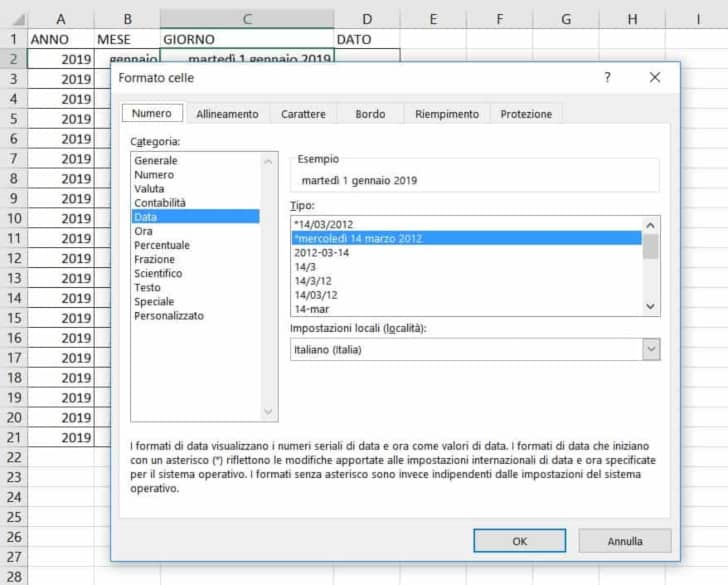
Fatto? Ora clicca con il tasto destro del mouse sulla cella C2 e seleziona dal menu a tendina la voce "formato celle". Nella finestra che ti comparirà, seleziona il menu "numero" e poi la categoria "data" come nell'immagine che vedi qui sotto.Come vedi, puoi modificare a piacimento i parametri del tuo calendario. Selezionando ogni opzione, potrai ottenere i nuovi formati di data in anteprima. Qui tra l'altro puoi anche scegliere se fare comparire la data completa di giorno, mese e anno oppure solo il giorno e il mese, oppure solo il mese e l'anno...
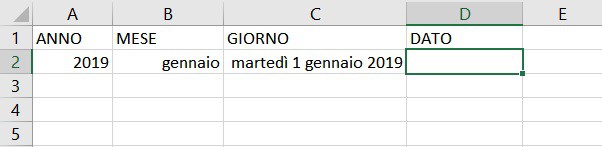
Ora dovresti avere ottenuto un risultato di questo tipo:Ora dobbiamo selezionare le caselle A2, A3, B2, B3, C2, C3 e trascinarle verso il basso (poniamo fino alla riga 366 per arrivare al 31 dicembre).
Fatto? Complimenti! Ora hai ottenuto un fantastico calendario dinamico Excel che puoi personalizzare per renderlo più gradevole!
Il mio è uscito così.Nella colonna "Dato" chiaramente inserirai i dati che raccoglierai giorno per giorno (ad esempio, le ore di lavoro, oppure i guadagni o le spese). Io, nel mio esempio, ho inserito un 1 perché così ti sarà più chiaro il prossimo step (nonché l'ultimo):
Come ottenere un report riassuntivo delle attività annuali segnate sul calendario
Per avere una panoramica generale dei dati raccolti si può usare una comoda Tabella Pivot.
A volte quando si parla di Tabelle Pivot alla gente poco esperta gela il sangue nelle vene. Magari anche tu hai sentito un brivido di orrore quando ho tirato fuori questo argomento, ma ti assicuro che non c'è motivo, dato che sono semplicissime da usare.
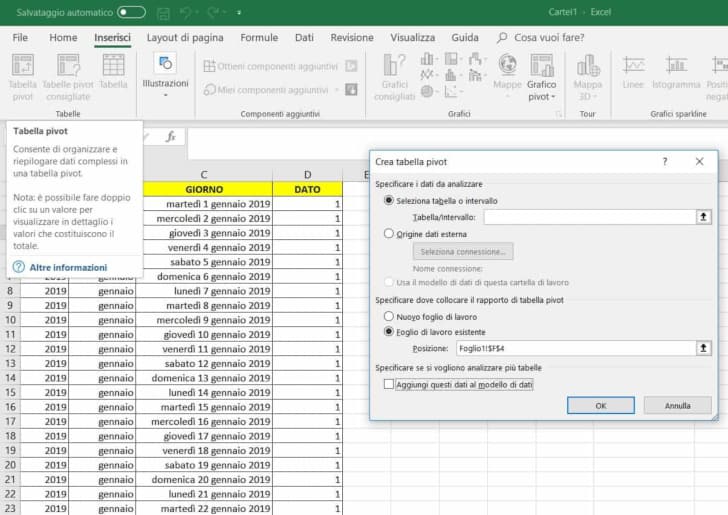
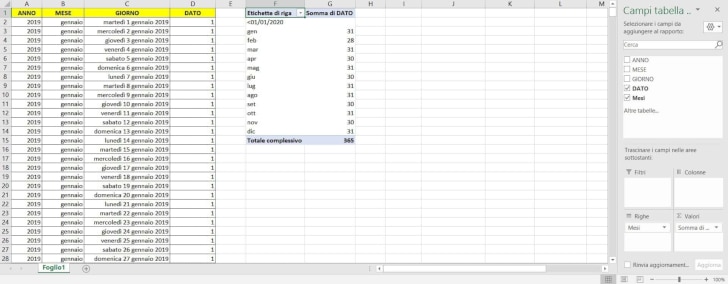
Tornando a noi, seleziona dal menu in alto "inserisci", poi "tabella pivot". Nella finestra che comparirà, seleziona l'opzione "seleziona tabella o intervallo" e seleziona le colonne A, B, C e D del tuo calendario Excel appena creato). Poi, per la domanda "Specificare dove collocare il rapporto di tabella pivot", seleziona l'opzione "Foglio di lavoro esistente".Excel a questo punto crea automaticamente una tabella Pivot a lato. Nel menu che ti è comparso a destra della pagina, la serie di spunte ti aiuta a scegliere quali dati visualizzare. Per esempio, se ti interessa sapere la somma mensile dei dati, selezioni le spunte corrispondenti a mesi e dati e il sistema farà tutto per te.Naturalmente le potenzialità di Excel non si fermano qui: insieme alle tabelle pivot esistono una grandissima quantità di formule che puoi applicare per ottenere ulteriori dati, come medie, massimi, minimi, conteggi con intervalli di data personalizzati e molto altro. Ma per ora direi di fermarci qui!
Quante cose abbiamo visto!
Dalle app agenda per PC e smartphone alle app per turni di lavoro, passando ai calendari preimpostati in Excel e alla creazione di un calendario dinamico personalizzato.
Diciamo pure che c'è l'imbarazzo della scelta per chi deve tenere sotto controllo i propri appuntamenti e non solo.
Io però credo che in futuro altre app e altre soluzioni tecnologiche si affacceranno e ci daranno la possibilità di gestire gli impegni in modo ancora più semplice e pratico.
Per questo ti lascio questa richiesta: se ti capita di scoprire qualche nuovo calendario di lavoro di cui non ho parlato in questo articolo, mi farai la cortesia di informarmi?
Scrivimi nei commenti e lo integrerò in questa pagina, per rendere l'articolo ancora più utile per tutti!