- cos’è
- come funziona
- come può migliorarti la vita
Alla scoperta di Samsung Flip
Il Display Interattivo FLIP di Samsung è una lavagna elettronica che rientra nella grande famiglia delle LIM (acronimo di Lavagna Interattiva Multimediale), ossia delle lavagne connesse a computer e ad altri dispositivi digitali. Ci sono diversi tipologie di LIM, più o meno integrate con il mondo digitale e con diverse potenzialità. Si dividono in due grossi gruppi:- lavagne proiettore: schermi bianchi su cui vengono proiettate immagini;
- lavagne schermo: veri e propri monitor su cui è possibile scrivere e cancellare.; Samsung Flip appartiene a questa categoria.
Indice
Cosa significa usare una LIM di alta fascia
I vantaggi dati da uno strumento come Samsung FLIP si possono riassumere in 6 punti:Praticità
No allo spreco di carta
Più ordine
Salvare il lavoro
Spazio di archiviazione infinito
Connettività
Samsung Flip: prezzo
Il Display Interattivo FLIP Serie WMH da 55” di Samsung è disponibile sul sito ufficiale al costo di 2.759,99 euro.Samsung Flip: accessori
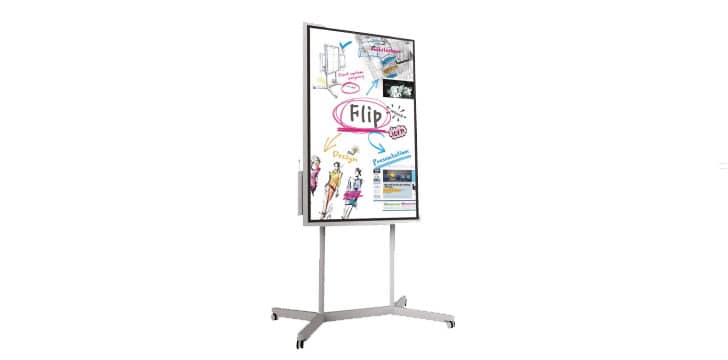
Samsung Flip si compone di 2 elementi: lo schermo e la penna. Inoltre è possibile dotarsi di un supporto che permette di spostarla facilmente, in tutta sicurezza.Schermo
Penna

- un'estremità sottile per scrivere;
- una punta smussata per evidenziare.
Stand
Nell'immagine che ho inserito vedi la Samsung Flip installata sulla sua base portatile, molto utile se hai bisogno di spostarla spesso, per esempio da un ufficio all'altro. È stabile e maneggevole, facile da installare e permette la rotazione dello schermo per cambiarne l'orientamento.Samsung Flip: installazione e funzionamento
Come ti dicevo all’inizio, la lavagna Samsung Flip si basa su una tecnologia molto diversa rispetto alle tradizionali lavagne analogiche. Dopo aver attaccato la spina e premuto il pulsante on, ti apparirà uno schermo bianco su cui scrivere. È un sistema che “ragiona” a fogli mobili. Ciò che vedi, infatti, è il primo foglio.Come si fa a passare al foglio successivo?
A destra dello schermo noterai una linea tratteggiata con 2 freccette verso il basso, quello è il confine tra il primo e il secondo foglio. Per portare il secondo foglio in primo piano non dovrai far altro che appoggiare il dito sulla linea tratteggiata e trascinarlo verso sinistra. Vice versa, se vuoi tornare al foglio precedente, tocca la linea e sposta la mano a destra.Come si scrive con la Samsung Flip?

- Modalità penna: ha un tratto fine e il colore è pieno; questo tratto si attiva automaticamente utilizzando la parte più appuntita dello stilo.
- Modalità evidenziatore: ha un tratto spesso e sfumato; per ottenerlo tratto va usata la parte più smussata dello stilo.
Cambiare colore del tratto
Per questa lavagna puoi usare 5 colori di base: nero, giallo, rosso, blu e verde. Per selezionarli tieni premuto un punto sullo schermo: comparirà una tavolozza da cui potrai selezionare il colore. Il sistema funziona allo stesso modo sia in modalità penna, sia in modalità evidenziatore.Cancellare
Con la Samsung Flip cancellare è semplicissimo: dovrai solo passare il palmo della mano sull'area che vuoi cancellare!Comandi Annulla/Ripeti
Quando hai bisogno di cancellare selettivamente solo l'ultimo tratto, basta attivare la funzione “annulla” mediante un tap sulla freccia rivolta a sinistra (la trovi in basso nello schermo). E se hai un ripensamento? No problem: si ripristina toccando la freccia rivolta a destra.Creare un nuovo blocco
Riunione nuova? Nuovo blocco! Ricordi con la lavagna a fogli mobili? Il numero di fogli era predeterminato, mentre qui possiamo creare un nuovo blocco per ogni incontro. Il precedente verrà salvato automaticamente e archiviato in modo ordinato nella memoria della lavagna. https://youtu.be/WF9rBw5riG0Samsung Flip: menù e opzioni
Abbiamo visto il funzionamento base della lavagna digitale. Se ti stai chiedendo come salvare i fogli che hai creato, come aprire nuovi fogli o come modificare le impostazioni, leggi qui! Se guardi lo schermo della lavagna, in basso noterai che c’è un menù. Aprendolo, scopri un mondo di opzioni che ti permetteranno di usare il 100% delle sue potenzialità.Nuovo, apri, salva
Queste tre funzioni classiche ti permettono di creare un nuovo blocco, di aprire blocchi archiviati e salvare il blocco aperto. Inoltre puoi modificare in un secondo momento i blocchi salvati in precedenza. Quindi, per esempio, puoi recuperare gli appunti della riunione precedente e ripartire da lì.Lavagna nera/bianca
Di default, il sistema apre in modalità lavagna bianca. È quindi una riproduzione della lavagna a pennarelli. Per i nostalgici della scuola (ma anche per chi ha esigenze grafiche specifiche) è possibile attivare la modalità lavagna nera. Lo schermo cambierà colore e si potrà scrivere in bianco, usando lo stilo come se fosse un gessetto.Blocco schermo (PIN)
Per proteggere i contenuti archiviati e consentirne l'utilizzo solo ad un gruppo di utenti, sappi che hai a disposizione una comoda funzione di blocco. Dal menù puoi solo attivare il PIN. Per crearne uno nuovo bisogna andare nelle impostazioni del sistema (vedremo tra poco come arrivarci).Cancella
Utilizzando la lavagna, hai mai avuto l’impressione di avere sbagliato tutto? Allora conoscerai la sensazione di voler cancellare tutto con un colpo di cancellino. Ecco, con la Samsung Flip anche il cancellino è superfluo: basterà semplicemente selezionare l’opzione “cancella” per eliminare tutto il lavoro e ottenere un foglio vuoto.Guida
Domande sulla Samsung Flip? Dubbi su come usare alcune opzioni? Qui troverai tutte le risposte ai tuoi quesiti, con testi chiari e immagini di esempio.Volume
Una delle cose che mi ha sorpreso di più quando ho usato la Samsung Flip per la prima volta è che emette suoni! Per alcune funzioni, infatti, il sistema restituisce un suono simile ad uno schiocco. Il suono di tocco, per nulla fastidioso, mi ha aiutato molto a prendere dimestichezza con questo strumento. Se però la pensi diversamente e vuoi togliere l'audio, oppure hai bisogno di abbassare il volume, puoi entrare nel menù dedicato e settare la lavagna come preferisci.Impostazioni
Eccoci nel quartier generale, dove potrai impostare moltissime funzioni:- lo spessore del tratto;
- la connessione di rete Wi-Fi;
- impostazioni di sistema come la lingua, l’orario di riferimento, il PIN di sblocco (mi raccomando, se lo attivi segnatelo da qualche parte!)
- impostazioni avanzate tra cui screen saver, USB, salvataggio automatico, sensore di movimento ecc.
- il bilanciamento dell'immagine (luminosità, tonalità, bilanciamento);
- le funzioni di supporto (aggiornamento software, contatto Samsung, azzeramento di ogni settaggio).
Importazione ed esportazione di dati da Samsung Flip
Importazione
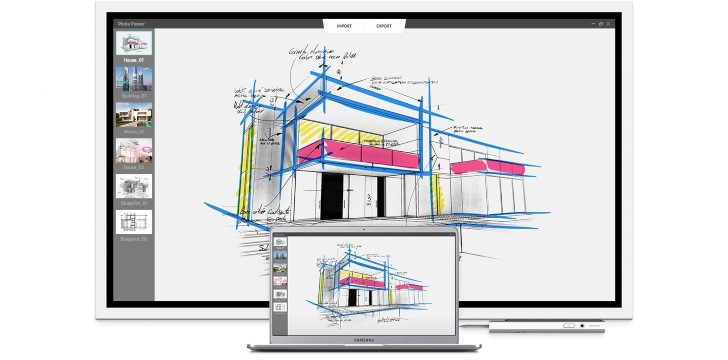
Grazie a questa funzione si possono importare immagini, documenti, e addirittura connettere lo schermo di un laptop o di uno smartphone! Hai capito bene: puoi importare immagini e file all’interno del foglio, all’occorrenza disegnandoci e scrivendoci sopra. Puoi anche usare la lavagna come schermo di un altro device. In questo modo trasformi Samsung Flip in un videoproiettore. Ecco le opzioni di importazione dei dati:- mobile
- laptop (computer)
- USB
- Unità di rete (cloud)
Esportazione
I tuoi fogli contengono informazioni interessanti da condividere? Ecco le modalità per farlo:- email: invia il file a uno o più indirizzi di posta elettronica. Attenzione: dovrai ricordarti di connettere Samsung Flip ad internet;
- stampante: utilissima per riportare schemate e appunti su fogli A4. In questo caso dovrai installare i driver della stampante per gestire la periferica attraverso il Wi-Fi;
- USB: la presa si trova sotto il tasto on/off, in basso a destra;
- rete: il tuo blocco di fogli (schermate) viene salvato in cloud e sarà disponibile a tutte le persone che hanno accesso alle unità di rete.
- estensione .iwb che permette di mantenere il file modificabile tramite la lavagna digitale;
- PDF che permette di avere un documento non modificabile ma leggibile e condivisibile su tutti i computer e smartphone.
Mica male il progresso, vero? Nel giro di pochi anni siamo passati dalle lavagne analogiche, con tanto di cancellini e pennarelli, a lavagne digitali dalle immense potenzialità. Samsung Flip è la regina delle LIM e ad oggi è probabilmente uno dei prodotti tecnologicamente più avanzati in questa categoria.